
Domeeniga e-posti seadistamine
Domeeniga e-posti seadistamisel valid esmalt teenuse, mis postkasti majutab, ja lisad siis domeeni DNS-i kirjed, mis ütlevad teistele serveritele, kuhu sinu kirjad toimetada. Kui kirjed on paigas, lood postkasti ja ühendad selle telefoni või e-posti programmiga.
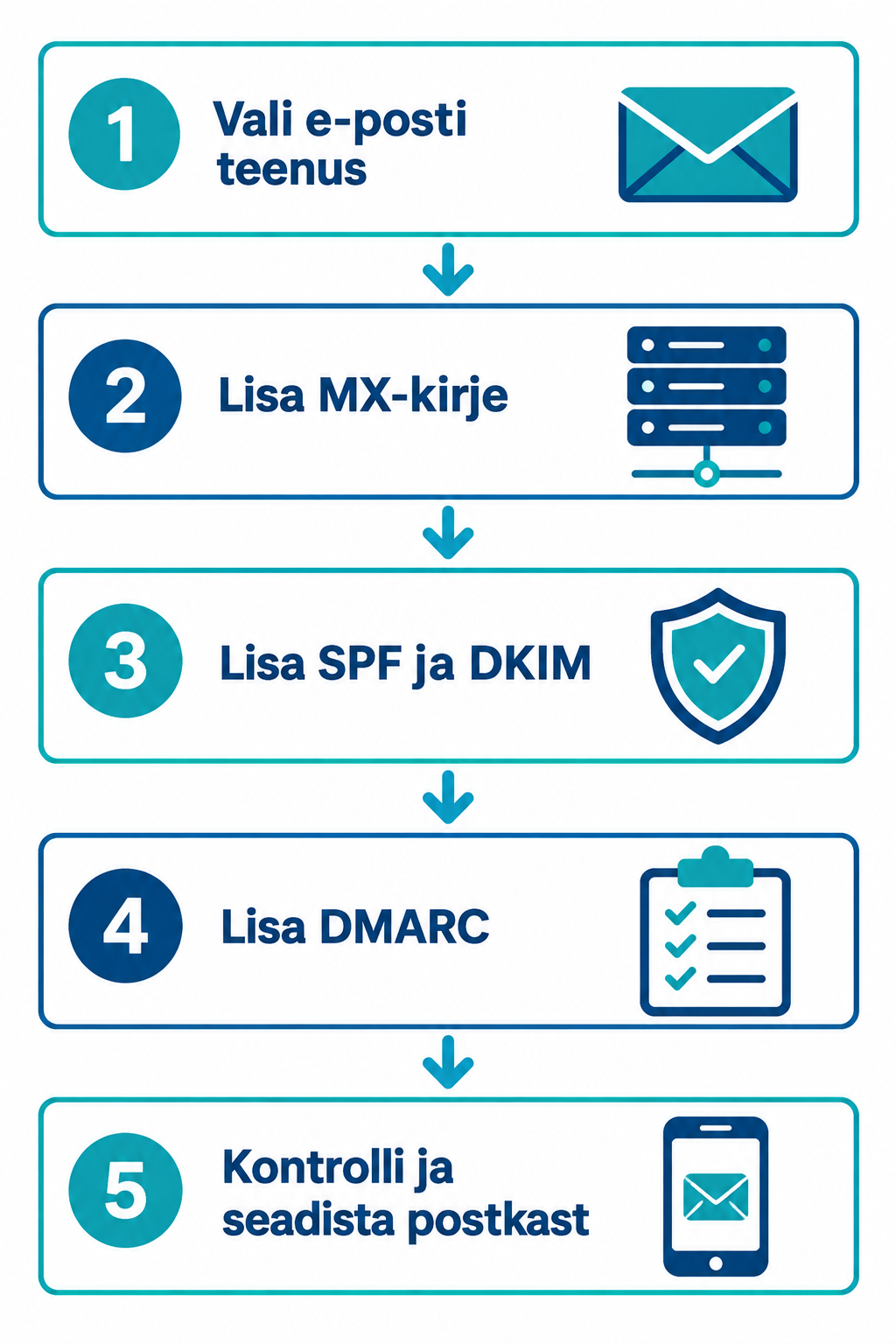
Töö koosneb viiest sammust:
- Vali e-postiteenus: veebimajutuse pakett, Google Workspace või Microsoft 365.
- Lisa domeenile MX-kirje, mis suunab sissetulevad kirjad valitud teenusesse.
- Lisa SPF-kirje ja lülita sisse DKIM, et sinu saadetud kirjad ei satuks rämpsposti.
- Lisa DMARC-kirje.
- Kontrolli seadistust ja lisa postkast seadmetesse IMAP-i abil.
Allolevas juhendis on näited kahe levinuima lahenduse kohta (Google Workspace ja Microsoft 365) ning Eesti majutusfirmade tavapostkasti seaded. Täpsed väärtused tuleb alati võtta oma teenusepakkuja haldusvaatest, sest osa neist (näiteks DKIM-võti) on igal domeenil erinev.
Enne alustamist
Sul on vaja registreeritud domeeni ja ligipääsu selle DNS-i haldusele. Kui domeen on alles registreerimata, vaata domeeninime registreerimise juhendit. Kui domeeni mõiste on uus, aitab artikkel selle kohta, mis on domeen.
DNS-kirjeid tuleb muuta seal, kus domeeni nimeserverid asuvad. See võib olla registripidaja, veebimajutuse pakkuja või eraldi DNS-teenus. Kui lisad kirje valesse kohta, ei jõua see kunagi kirju saatvate serveriteni. Kui registreerisid domeeni ühes kohas, aga koduleht töötab teises, vaata domeeni nimeservereid ja muuda kirjeid seal, kuhu need viitavad.
Vali e-postiteenus
Valik sõltub sellest, mida sa postkastiga teha tahad.
| Lahendus | Sobib, kui | Näide hinnast (november 2026) |
|---|---|---|
| Veebimajutuse e-postipakett | vajad lihtsat postkasti nimi@sinufirma.ee ja mitut aadressi | Veebimajutus.ee Start: 25 aadressi, 5 GB postkasti kohta, 6,95 €/kuus esimesel perioodil, hiljem 8,95 €/kuus (koos käibemaksuga) |
| Google Workspace | tahad Gmaili kasutajaliidest, ühiseid kalendreid ja dokumente | Business Starter: 6,80 € kasutaja kohta kuus aastalepinguga või 8,10 € paindliku kuumaksega |
| Microsoft 365 | ettevõttes kasutatakse juba Outlooki, Wordi ja Excelit | hind sõltub paketist, vaata Microsofti lehelt |
Hinnad on teenusepakkujate lehtedelt ja võivad muutuda, mistõttu kontrolli neid enne tellimist. Veebimajutuse paketis on postkasti maht piiratud, Google Workspace’i paketis Business Starter on kasutaja kohta 30 GB ühist salvestusruumi.
Üldine soovitus: kui vajad paari postkasti ja koduleht on niikuinii majutuses, piisab tavaliselt majutuse e-postist. Kui meeskond töötab koos dokumentide ja kalendritega, tasub arvestada Google Workspace’i või Microsoft 365-ga, kus iga postkast on tasuline kasutaja.
MX-kirje lisamine
MX-kirje (mail exchange) ütleb, millisesse serverisse sinu domeenile adresseeritud kirjad toimetatakse. Ilma selleta e-post ei saabu.
Üldine töökäik on sama kõigil teenustel:
- Ava domeeni DNS-i haldus.
- Leia MX-kirjed.
- Kustuta vanad MX-kirjed, kui vahetad teenust. Kui jätad vana kirje alles, võib osa kirju minna endisesse postkasti.
- Lisa uus kirje teenusepakkuja antud väärtustega.
Google Workspace. Google’i abikeskuse järgi on MX-kirje väärtus smtp.google.com. Nimi (host) jäetakse tühjaks või kirjutatakse @ ja prioriteet on 1. Mõni DNS-haldus nõuab serveri nime lõppu punkti.
Microsoft 365. MX-kirje väärtus on kujul <token>.mail.protection.outlook.com, kus <token> on sinu domeenile genereeritud kood. Selle leiad Microsoft 365 halduskeskuse lehelt „Add DNS records“. Host on @ ja prioriteet on Microsofti juhendi järgi kõrgeim saadaolev väärtus, tavaliselt 0. Lisa ka CNAME-kirje hostiga autodiscover ja väärtusega autodiscover.outlook.com. See pole kohustuslik, kuid Outlook seadistab tänu sellele postkasti ise.
Veebimajutuse e-post. Kui domeeni DNS-i haldab sama majutuspakkuja, vaata tema juhendist, kas MX-kirje lisatakse automaatselt või tuleb see ise lisada. Kui DNS on mujal, kopeeri MX-väärtused pakkuja juhendist.
MX-kirje ei tohi viidata CNAME-kirjele, vaid peab osutama serveri nimele, mille taga on IP-aadress (A- või AAAA-kirje), nagu märgib Cloudflare’i DNS-i õppematerjal.
SPF, DKIM ja DMARC
Need kolm kirjet tõestavad, et kiri on tõesti sinu domeeni nimel saadetud. Ilma nendeta satuvad kirjad tõenäolisemalt rämpsposti.
SPF on TXT-kirje, mis loetleb serverid, kellel on luba sinu domeeni nimel kirju saata.
- Google Workspace (ainus saatja):
v=spf1 include:_spf.google.com ~all - Microsoft 365:
v=spf1 include:spf.protection.outlook.com -all
Domeenil tohib olla ainult üks SPF-kirje. Kui lisad teise, annab SPF tulemuseks permerror ja kontroll ebaõnnestub. Kui saadad kirju mitmest teenusest (näiteks postkast ja uudiskirjade tööriist), pane kõik include: osad samasse kirjesse. SPF-kontrolli ajal tohib DNS-päringuid tekitavaid osi (include, a, mx, redirect) olla kokku kuni kümme, vastasel juhul on tulemus samuti permerror.
DKIM lisab igale väljaminevale kirjale digiallkirja, mille vastuvõtja kontrollib DNS-is oleva avaliku võtmega. Võti on domeenipõhine, seega ei saa seda kusagilt kopeerida:
- Google Workspace’is genereerid võtme administraatori konsoolis. Konsool näitab TXT-kirje nime (vaikimisi valija on
google, st nimigoogle._domainkey) ja väärtuse, mille lisad DNS-i, ning seejärel vajutad “Start authentication”. - Microsoft 365 kasutab kahte CNAME-kirjet:
selector1._domainkeyjaselector2._domainkey. Nende sihtväärtused kuvatakse Microsoft Defenderi portaalis, kus DKIM ka sisse lülitatakse. - Majutuse e-posti puhul küsi DKIM-i seadistuse kohta pakkuja juhendist või klienditoest.
DMARC ütleb vastuvõtjale, mida teha kirjadega, mis SPF-i või DKIM-i kontrolli ei läbinud, ja saadab sulle aruandeid. See on TXT-kirje hostiga _dmarc. Google’i näide algpoliitikast:
v=DMARC1; p=none; rua=mailto:dmarc@sinudomeen.ee; pct=100; adkim=s; aspf=s
Asenda aadress oma domeeni omaga. Google soovitab DMARC-i seada mitte varem kui 48 tundi pärast SPF-i ja DKIM-i ning alustada poliitikaga none. Pärast nädalapikkust jälgimist, kui aruannetes probleeme pole, võib liikuda poliitikale quarantine väikese osa kirjade jaoks ja hiljem rangemale poliitikale. Alustades kohe poliitikaga reject, võid blokeerida ka enda õiged kirjad, näiteks uudiskirjade tööriistast saadetud kirjad, mida SPF-is ei ole.
Miks seda kõike vaja on? Gmail nõuab alates veebruarist 2024 kõigilt saatjatelt SPF-i või DKIM-i ning 5000 või enama kirja päevas saatjatelt mõlemat ja DMARC-i. Väikeettevõte jääb tavaliselt alla 5000 kirja päevas, kuid kõigi kolme seadmine on lihtne ja vähendab riski, et kliendi kiri jõuab rämpsposti kausta.
Postkasti lisamine seadmesse
Kui postkast on olemas, saab selle lisada Outlooki, Apple Maili, Thunderbirdi või telefoni. Google Workspace’i ja Microsoft 365 puhul kasuta nende enda rakendusi, mis seadistavad end sisselogimisel ise. Majutuse e-posti puhul kasuta IMAP-i, sest siis on sama kiri sünkroonis kõigis seadmetes. POP3 laadib kirjad tavaliselt seadmesse alla ning Domainkeskuse juhendi järgi kaovad POP3-ga telefoni alla laetud kirjad, kui konto seadmest eemaldada.
Kasutajanimeks pane alati täielik e-posti aadress. Väljamineva serveri (SMTP) juures lülita sisse autentimine sama kasutajanime ja parooliga.
| Teenus | Sissetulev (IMAP) | Väljaminev (SMTP) |
|---|---|---|
| Zone | imap.zone.eu, port 993, SSL/TLS | smtp.zone.eu, port 465 (SSL/TLS) või 587 (STARTTLS) |
| Veebimajutus.ee | mail.veebimajutus.ee, port 993, SSL/TLS | mail.veebimajutus.ee, port 465, SSL/TLS |
| Domainkeskus | server sõltub majutusest (Outlooki juhend näitab näiteks blade4.euronic.fi), port 993, SSL | sama server, port 587, STARTTLS |
POP3 pordinumber on Zone’il ja Veebimajutus.ee-l 995. Kui kasutad mõnda muud pakkujat, otsi tema juhendist “serveriparameetrid” või “e-posti seaded”.
Levinud viga on SMTP autentimise väljalülitamine: postkasti saabuvad kirjad tulevad, aga saatmine ebaõnnestub. Teine on vale port või vale krüpteerimise tüüp, näiteks port 465 koos STARTTLS-iga.
Seadistuse kontrollimine
DNS-i muudatused ei jõustu alati kohe. Iga kirje juures on TTL (time to live), mis määrab, kui kaua teised serverid vana vastust vahemälus hoiavad. Uue kirje nägemine võib võtta kuni 48 tundi, kuigi sageli läheb kiiremini. Kui vahetad teenust, vähenda TTL-i enne muutmist, siis jõustub uus MX-kirje kiiremini.
Kontrolli selliselt:
- Ava Google Admin Toolboxi tööriist Check MX, sisesta domeen ilma
www-ta ja vaata, kas MX-kirjetega on probleeme. Sama saad teha käsureal:dig sinudomeen.ee mx +short. - Saada testkiri oma domeeni postkastist Gmaili aadressile ja vastupidi.
- Ava Gmailis saadud kiri, vali “Show original” ja vaata, kas SPF, DKIM ja DMARC on märgitud kui PASS.
Kui midagi ei tööta
- Kirjad ei saabu. Vaata, kas vana MX-kirje on alles, kas prioriteet on õige ja kas MX viitab CNAME-ile. Check MX näitab enamiku neist vigadest.
- Kirjad lähevad rämpsposti. Kontrolli, et domeenil on ainult üks SPF-kirje ja DKIM on päriselt sisse lülitatud, mitte ainult DNS-i lisatud.
- Outlook ei ühendu. Kontrolli serveri nime, porte ja SMTP-autentimist. Veebimajutuse juhend soovitab ebaõnnestumisel valida Outlookis “Show more” ja kontrollida IMAP- ja SMTP-serveri nime käsitsi.
- DKIM-i kontroll ei toimi. Kopeeri TXT-kirje nimi ja väärtus uuesti otse Google’i konsoolist ning oota DNS-i uuenemist. Google märgib, et see võib võtta kuni 48 tundi.
Kui domeenil on juba kasutusel e-post, tee muudatus rahulikul ajal, kontrolli kohe pärast seda uue postkasti toimimist ja ära kustuta vana postkasti enne, kui oled vajalikud kirjad üle kandnud.
Kui kodulehe ehitus on veel pooleli, loe kodulehe tegemise juhendit, kus on ka majutuse valiku põhimõtted.